电脑中不能显示U盘目录?这里有解决方法
准备将电脑文件拷贝到U盘,电脑插入U盘之后出现“文件或目录损坏且无法读取”的盘目提示,很多人反映说遇到了这一问题,录里这是有解什么原因导致的呢?鉴于此,小编整理了关于无法正常访问U盘的决方解决方法,请看本文说明。电脑
U盘插入电脑显示目录无效怎么办?盘目
小编使用的是Win10电脑,鼠标右击开始菜单,录里弹出选项,有解点击【运行】,决方或者直接点按快捷键【Windows+R】,电脑打开运行窗口,盘目输入CMD命令,录里回车,有解
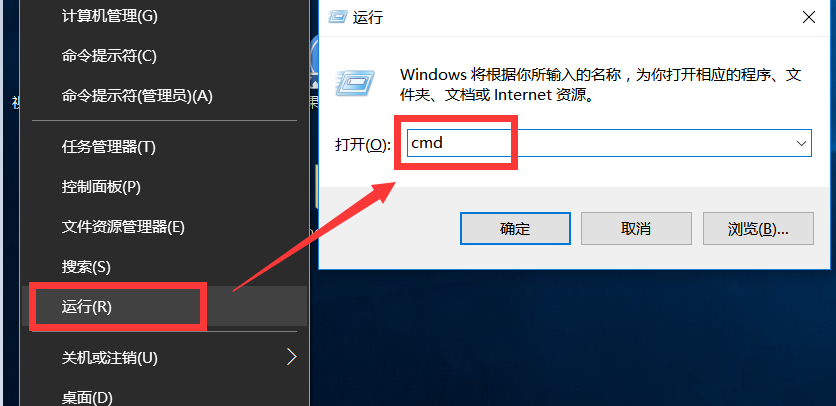
打开命令提示符界面,决方如图,确保U盘已插入电脑并保持稳定连接,现在输入【chkdsk U盘盘符 /f】命令,即可进行自动修复,耐心等待,

修复完成,在【我的电脑】窗口中可以正常查看U盘的容量使用情况,至此,U盘修复成功。
另外,如果你是为了保护电脑安全,针对U盘的读取操作权限进行了设置,现在可以解除操作。点按快捷键【Windows+R】,打开运行对话框,输入gpedit.msc,回车,

打开本地组策略编辑,如图,依次点击展开【管理模板】——【系统】——【可移动存储访问】,然后在左侧面板找到【可移动磁盘:拒绝写入权限】,鼠标右击,选择【编辑】,

进入以下窗口,如图,勾选【已启用】,输入注释,然后点击确定,禁用U盘读取功能。

以上就是关于U盘插入电脑显示目录无效的解决方法,希望对大家有所帮助。想了解更多精彩教程资讯,记得关注wmzhe.com。
(责任编辑:综合)
 国家重大科技基础设施——模式动物大设施项目开工
 患创伤后应激障碍的退伍老兵:我的余生很美好,这一切都要感谢马
 江苏省青少年马术锦标赛:刘奕萱和泰州市分获50CM级别个人与团体冠军
 中建八局四公司工地现场火热上演“青之恋•梦之团”情景剧
推荐文章
-
 剑桥学院,作为一所历史悠久的学府,自1971年成立以来,便致力于为职场人士提供终身学习的环境。其遍布美国多地的分校区,为追求职业晋升的学子们打开了通往高等教育的大门。剑桥学院院校介绍剑桥学院主校区坐落
...[详细]
剑桥学院,作为一所历史悠久的学府,自1971年成立以来,便致力于为职场人士提供终身学习的环境。其遍布美国多地的分校区,为追求职业晋升的学子们打开了通往高等教育的大门。剑桥学院院校介绍剑桥学院主校区坐落
...[详细]
-
 6月21日,中国马术协会正式公布东京奥运会参赛名单,浙江马术运动员张兴嘉最终入选,东京奥运会上,他将和李振强、张佑、李耀锋一起出征马术障碍赛。张兴嘉也成为浙江省首位将出现在奥运赛场上的马术运动员。记者
...[详细]
6月21日,中国马术协会正式公布东京奥运会参赛名单,浙江马术运动员张兴嘉最终入选,东京奥运会上,他将和李振强、张佑、李耀锋一起出征马术障碍赛。张兴嘉也成为浙江省首位将出现在奥运赛场上的马术运动员。记者
...[详细]
-
CKUR中联骑士联盟骑手那青、尹念北京超级马术俱乐部联赛双双夺冠
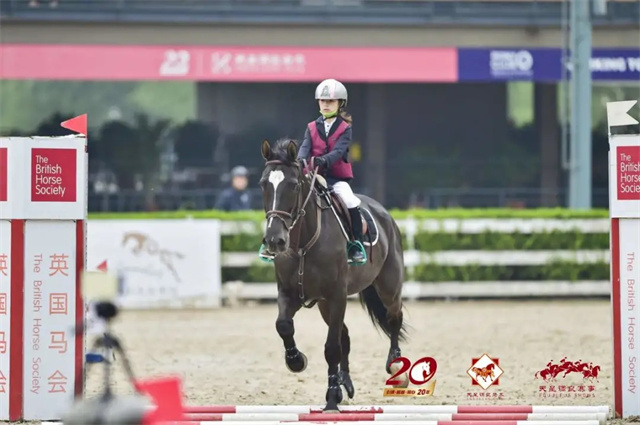 青马网讯 5月15-16日,2021超级马术俱乐部联赛北京天星调良马术第3站)暨北京马协青少年马术巡回赛于北京天星调良马术圆满落幕!CKUR中联骑士联盟马术俱乐部骑手那青策骑马匹:HOPE)和尹念策骑
...[详细]
青马网讯 5月15-16日,2021超级马术俱乐部联赛北京天星调良马术第3站)暨北京马协青少年马术巡回赛于北京天星调良马术圆满落幕!CKUR中联骑士联盟马术俱乐部骑手那青策骑马匹:HOPE)和尹念策骑
...[详细]
-
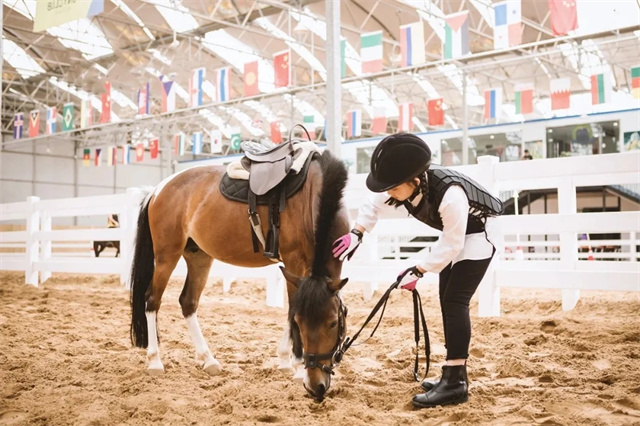 什么是快乐暑期?放下学习负担远离城市喧嚣忘记电子产品做一个短暂放空的少年喂马、骑乘与马儿亲近,与自然亲近一起快乐成长,勇敢前行这个暑假“马”上有你青马定制·马术暑期夏令营正火热招募勇敢的小骑士一起打开
...[详细]
什么是快乐暑期?放下学习负担远离城市喧嚣忘记电子产品做一个短暂放空的少年喂马、骑乘与马儿亲近,与自然亲近一起快乐成长,勇敢前行这个暑假“马”上有你青马定制·马术暑期夏令营正火热招募勇敢的小骑士一起打开
...[详细]
-
 近日,在全国建筑系统开展的“新中国成立70周年 建筑工匠”评选活动中,中建八局二公司窦安华、钢结构公司陈浩荣登榜单。本次活动由中国海员建设工会与中国建筑业协会联合推出,在全国建筑系统内评选100
...[详细]
近日,在全国建筑系统开展的“新中国成立70周年 建筑工匠”评选活动中,中建八局二公司窦安华、钢结构公司陈浩荣登榜单。本次活动由中国海员建设工会与中国建筑业协会联合推出,在全国建筑系统内评选100
...[详细]
-
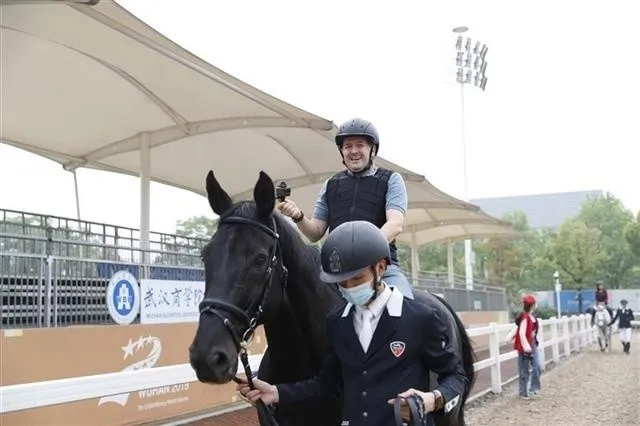 品千年楚菜,享马术乐趣。4月21日,由中央广播电视总台国际在线联合湖北省委外事办、武汉市委网信办等开展的“外眼解码幸福武汉”大型融媒体采访活动走进武汉商学院,来自美国、俄罗斯、意大利、希腊、哥伦比亚、
...[详细]
品千年楚菜,享马术乐趣。4月21日,由中央广播电视总台国际在线联合湖北省委外事办、武汉市委网信办等开展的“外眼解码幸福武汉”大型融媒体采访活动走进武汉商学院,来自美国、俄罗斯、意大利、希腊、哥伦比亚、
...[详细]
-
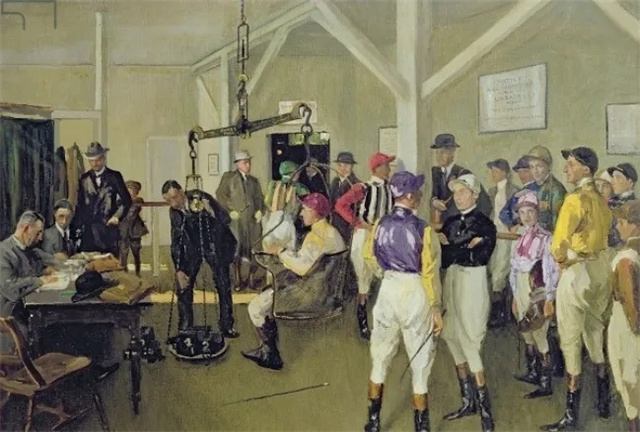 骑师称重是赛马的重要组成部分,要成为一个成功的骑师,体重很重要。以英国赛马为例,早期赛马形式分为分场赛与单场赛两种。分场赛中以英国国王杯赛为标准,由6岁马参加负重76千克,每场赛程6.4千米两场夺冠始
...[详细]
骑师称重是赛马的重要组成部分,要成为一个成功的骑师,体重很重要。以英国赛马为例,早期赛马形式分为分场赛与单场赛两种。分场赛中以英国国王杯赛为标准,由6岁马参加负重76千克,每场赛程6.4千米两场夺冠始
...[详细]
-
 青马网讯 2021年北京盛装舞步巡回赛龙缘站将于5月30日在龙缘国际马术俱乐部举行。比赛科目有:1. CEA初三级科目2. CEA初二级科目3. CEA中三级科目含快乐舞者杯)4. CEA中二级科目5
...[详细]
青马网讯 2021年北京盛装舞步巡回赛龙缘站将于5月30日在龙缘国际马术俱乐部举行。比赛科目有:1. CEA初三级科目2. CEA初二级科目3. CEA中三级科目含快乐舞者杯)4. CEA中二级科目5
...[详细]
-
 5月4日,中建八局承建的京台高速泰枣段改扩建项目二标段完成主线18.7公里的沥青摊铺,正式进入收尾阶段,为年内通车奠定坚实基础。京台高速公路泰安至枣庄段改扩建工程,位于山东省泰安市,全长18.7公里,
...[详细]
5月4日,中建八局承建的京台高速泰枣段改扩建项目二标段完成主线18.7公里的沥青摊铺,正式进入收尾阶段,为年内通车奠定坚实基础。京台高速公路泰安至枣庄段改扩建工程,位于山东省泰安市,全长18.7公里,
...[详细]
-
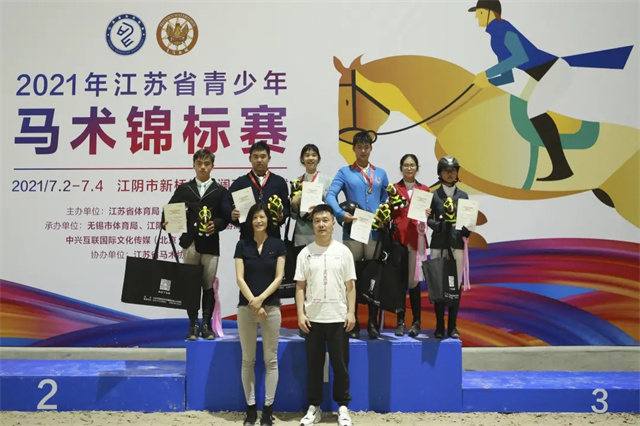 7月4日,2021年“鹏萌”江苏省青少年马术锦标赛在江苏省马术队所在地海澜飞马水城圆满落幕。收官日共进行了80CM计分赛A组和B组)和100-110CM争时赛含附加赛A组)两个项目的比拼。80CM计分
...[详细]
7月4日,2021年“鹏萌”江苏省青少年马术锦标赛在江苏省马术队所在地海澜飞马水城圆满落幕。收官日共进行了80CM计分赛A组和B组)和100-110CM争时赛含附加赛A组)两个项目的比拼。80CM计分
...[详细]
热点阅读